Google カレンダーを開くと、最初に目に入るのは月全体のグリッドです。
1か月の予定を俯瞰するには便利ですが、「今日、午前中に何がある?」「14時から16時、誰が空いている?」と聞かれたとき、月表示だけでは答えにくいことがあります。
一方、1日タイムテーブル型の予定管理は、その日1日分を時間軸で縦に並べて表示します。
学校の時間割や、病院の予約表、会議室の予約画面——「いつからいつまで、何があるか」が主役の UI です。
この記事では、1日タイムテーブル型の予定管理が向いているケースを、終日予定・時間帯・ドラッグ変更・繰り返し(毎日/毎週/毎月)の具体例とともに解説します。月カレンダー中心のツールで「時間帯の予定が見づらい」と感じている方の参考になれば幸いです。
1日タイムテーブル型とは?
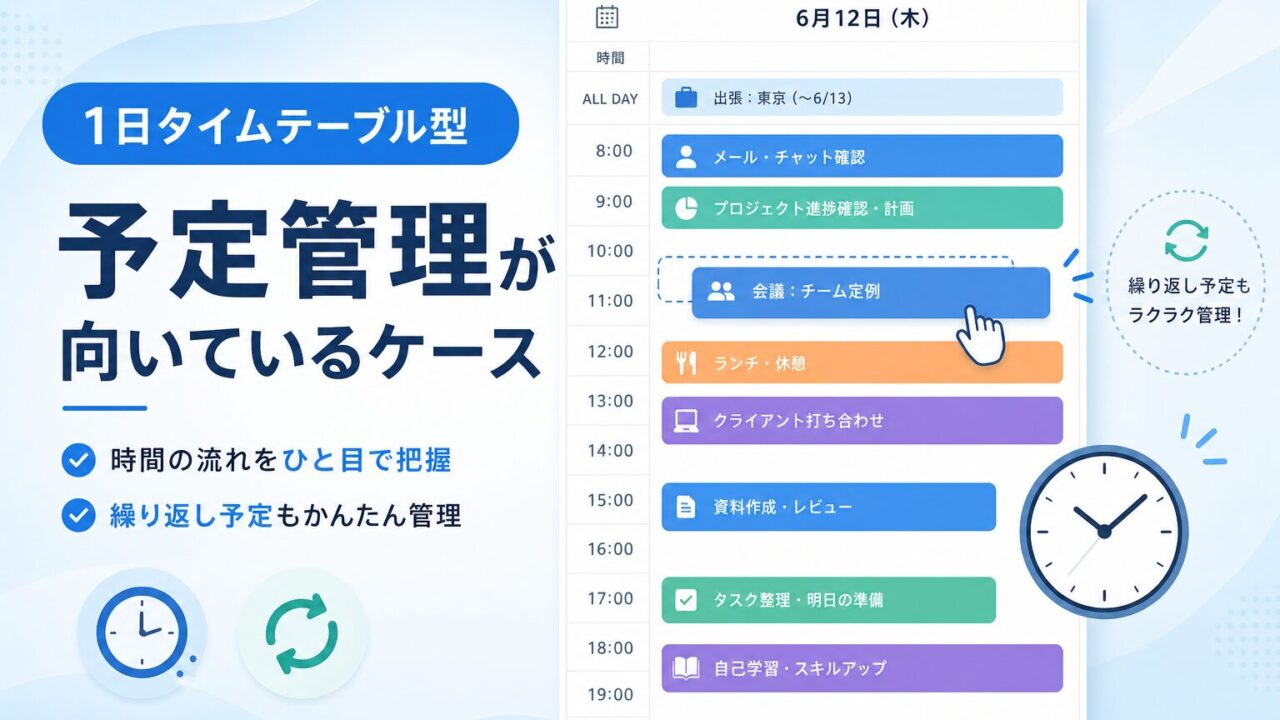
1日タイムテーブル型は、その日の予定を時間軸(0:00〜24:00)に沿って表示する形式です。
- 横軸または縦軸に時間
- 各予定が開始〜終了時刻を持つブロックとして表示
- 終日予定は時間軸の上段など、別エリアに表示
- 日付を切り替えて、1日ずつ詳細を確認
月カレンダー型が「いつ予定があるか」を一覧するのに対し、タイムテーブル型は「その日の何時から何時まで」を把握するのに向いています。
月カレンダー型よりタイムテーブル型が向く理由
| 見たいこと | 月カレンダー型 | 1日タイムテーブル型 |
|---|---|---|
| 今月の予定の数・密度 | ◎ 向く | △ 1日ずつ見る必要 |
| 今日の時間帯の予定 | △ セルが小さく詳細不明 | ◎ 向く |
| 終日予定と時間指定予定の共存 | ○ 可能だが混在しやすい | ◎ エリア分けしやすい |
| 時間の変更・調整 | △ フォーム入力が中心 | ◎ ドラッグ操作と相性良 |
| 複数人の予定の重なり | △ 見づらい | ◎ 色分けで並列表示 |
「その日の時間の使い方」や「誰が何時から動けるか」が重要な場面では、1日タイムテーブル型の方が判断が速いです。
向いているケース①:時間帯が重要な予定が多い
具体例:サークル・部活の練習
「毎週水・金 18:00〜20:00 練習」——時間帯が命です。
月カレンダーでは「水曜に予定あり」としか見えませんが、タイムテーブルでは18:00〜20:00のブロックとして一目で分かります。
18:30だけ遅刻する、19:00に早退——こうした「時間帯のずれ」も、タイムテーブル上なら視覚的に把握しやすい。
具体例:小規模チームの稼働・シフト
プロジェクトメンバー5人が、それぞれ「火曜 10:00〜12:00 稼働可能」「水曜 午前のみ」と登録している場合。
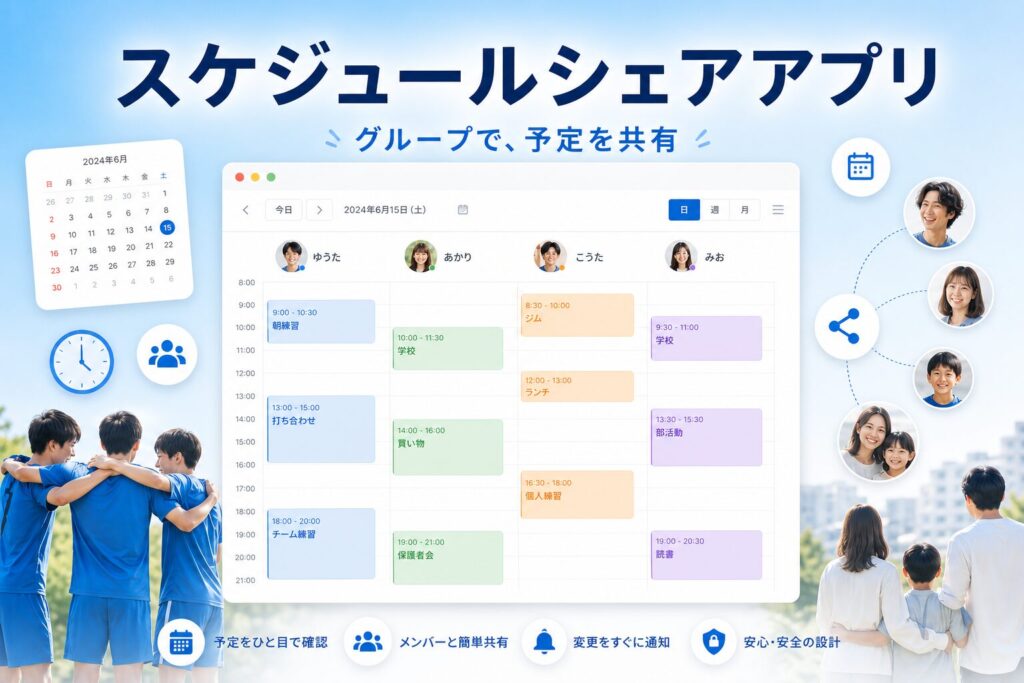
1日タイムテーブルなら、5人分の時間帯が色分けで並び、「今日、午前中に動ける人は誰か」が即座に分かります。
具体例:習い事・教室の送迎
「15:30 習い事終了、16:00 お迎え必要」——終了時刻と送迎時刻の関係が重要。
タイムテーブル型なら、習い事のブロックと送迎担当の予定を同じ時間軸で並べて確認できます。
向いているケース②:終日予定と時間指定予定が混在する
終日予定が活きる場面
- 試合・遠征・発表会
- 休暇・欠席(終日)
- 締め切り日・イベント当日
終日予定は「何時から何時まで」ではなく「その日一日」に関わる予定です。
タイムテーブル型 UI では、終日エリアと時間指定エリアを分けて表示できるため、混在しても見通しが良くなります。
具体例:イベントスタッフの当日運用
- 終日:「学園祭 本番日」
- 10:00〜12:00:受付担当
- 13:00〜15:00:誘導担当
- 16:00〜18:00:撤収担当
終日+時間帯が混在する日こそ、1日タイムテーブル型の強みが出ます。
月カレンダーの小さなセルに全部詰め込むより、その日の画面で全体を見た方が現場判断が速い。
向いているケース③:繰り返し予定+例外が多い
1日タイムテーブル型は、繰り返しと相性が良いです。
毎日(Daily)
具体例:短期集中プロジェクト
2週間限定で「毎日 9:00 スタンドアップミーティング(15分)」
→ 毎日繰り返しで登録し、1日タイムテーブルでその日の流れを確認。
毎週(Weekly)
具体例:定期練習・定例会
「毎週火曜 19:00〜21:00 定例会」
→ 一度登録すれば、毎週自動表示。
「来週だけ19:30開始」→ この回だけ変更。
具体例:子ども会の当番
「毎月第2土曜 9:00〜12:00 活動」
→ 毎週ではなく毎月だが、同じく繰り返し+例外のパターン。
毎月(Monthly)
具体例:月末締め・定期報告
「毎月25日 終日:月次報告提出」
→ 終日+毎月繰り返し。
タイムテーブル上の終日エリアに表示され、その日の他の予定と並べて確認できる。
例外対応が重要な理由
繰り返し予定は、例外が必ず起きます。
- 祝日で練習なし
- 来週だけ時間変更
- この回だけ欠席
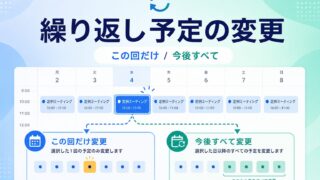
「この予定だけ変更」と「今後の予定すべて変更」を選べる UI があると、
繰り返しの利便性を保ちながら、現実の変更にも対応できます。
向いているケース④:時間の変更・調整が頻繁
ドラッグ変更が活きる場面
フォームで「開始時刻」「終了時刻」を入力し直すより、タイムテーブル上でブロックをドラッグして時間を動かす方が速い場面があります。
具体例:会議時間の調整
「14:00開始の会議を30分ずらしたい」
→ ブロックを長押し+スライドで 14:30 に移動。
具体例:練習時間の延長
「今日だけ20:30まで延長」
→ ブロックの下端をドラッグして終了時刻を変更。
繰り返し予定なら「この回のみ/今後すべて」を選択。
具体例:シフトの微調整
「Aさんの担当を1時間早める」
→ ドラッグで即反映。全員の画面に同期。
月カレンダー中心の UI では、時間変更は編集画面を開く操作が多く、
当日・その場での調整にはタイムテーブル型+ドラッグの方が向いています。
向いているケース⑤:複数人の予定を「その日」で比較する
グループ・チームでの共有
5〜20人の小規模チームやサークル、保護者グループでは、
「その日、誰が何時から何をしているか」を比較したい場面が多いです。
1日タイムテーブル型+メンバーごとの色分けなら、
- 誰が午前中に空いているか
- 誰が欠席(終日)か
- 送迎・当番の時間帯が被っていないか
を1画面で俯瞰できます。
月カレンダーで「誰の予定か」を色分けしても、セルが小さく時間帯の重なりは見えにくい。
1日に絞ったタイムテーブルの方が、複数人比較に向いています。
向いていないケース:月単位の俯瞰が主目的のとき
1日タイムテーブル型がすべてに最適わけではありません。
- 今月、予定が何日あるかだけ知りたい
- 長期の締め切りを月単位で並べたい
- 予定がほとんど終日で、時間帯の調整が不要
こうした場合は、月カレンダー表示(任意でトグル表示できる UI)と組み合わせると良いです。
「月で全体を把握 → 日で詳細を確認」という使い分けが現実的です。
1日タイムテーブル型を選ぶときのチェックリスト
次の項目に3つ以上当てはまるなら、1日タイムテーブル型を検討する価値があります。
- [ ] 時間帯(何時〜何時)が重要な予定が多い
- [ ] 終日予定と時間指定予定が混在する
- [ ] 繰り返し予定(毎日/毎週/毎月)が多い
- [ ] 例外(この回だけ変更)が頻繁に起きる
- [ ] 時間の変更・調整がよくある
- [ ] 複数人の予定を「その日」で比較したい
- [ ] 当日・現場でスマホから確認・変更することが多い
よくある質問
Q. 月カレンダーと1日タイムテーブル、どちらか一方で十分?
A. 用途によります。月単位の俯瞰が主なら月カレンダー、時間帯の詳細・複数人比較が主なら1日タイムテーブル。両方切り替えできる UI が理想です。
Q. 終日予定だけの管理にも向いていますか?
A. 向いています。終日予定はタイムテーブル上部などにまとめて表示され、その日の時間指定予定と並べて確認できます。終日だけの運用なら月カレンダーでも足りますが、終日+時間帯の混在ならタイムテーブル型が有利です。
Q. 繰り返しの「毎月」はどんな用途?
A. 毎月第○曜日、毎月○日など。子ども会の定例、月末締め、定期報告日など。毎週より頻度が低い定期予定に使います。
Q. ドラッグ変更はスマホでも使えますか?
A. 長押し+スライド操作に対応した UI なら、スマホでも時間変更が可能です。現場・移動中の調整が多いチーム向けの機能です。
Q. 1人だけの個人利用にも向いていますか?
A. 向いています。特に時間ブロック型のスケジュール管理(ポモドーロ、タイムボックス)や、1日の予定密度が高い人に有効です。ただし、グループ共有の場面では真価がより出ます。
まとめ
1日タイムテーブル型の予定管理が向いているのは、
- 時間帯が重要な予定が多い
- 終日と時間指定が混在する
- 繰り返し(毎日/毎週/毎月)+例外が多い
- ドラッグでの時間変更が頻繁
- 複数人の予定をその日で比較したい
——こうしたケースです。
月カレンダーは「いつ」を、1日タイムテーブルは「何時から何時まで、誰が何を」を答えます。
サークル・小規模チーム・保護者グループなど、時間軸での共有が重要な場面では、1日タイムテーブル型の UI を選ぶ価値があります。
1日タイムテーブル型の予定共有、試してみませんか?
終日・時間帯・繰り返し・ドラッグ変更に対応。
グループ単位で、ブラウザだけから今日の予定を一画面で共有できます。