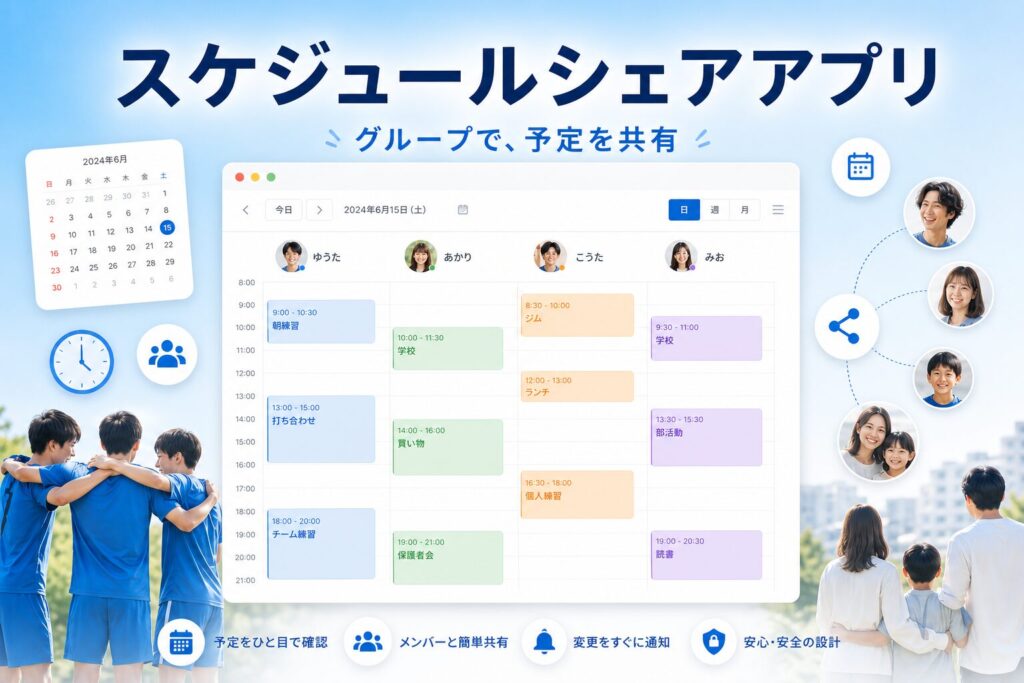
サークルの幹事、プロジェクトの PM、子ども会の世話役——「予定共有ツールを導入したいが、設定が難しそう」と感じていませんか。
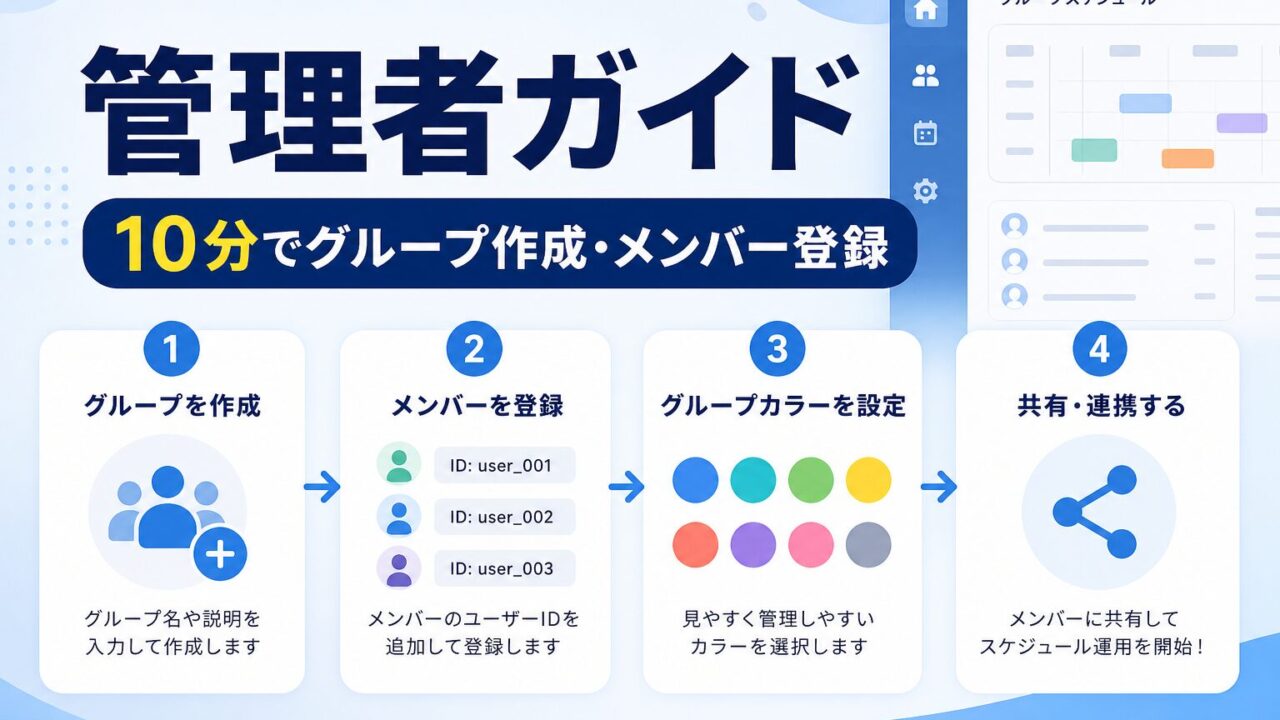
この記事では、管理者としてグループを作成し、メンバーに ID を渡し、色分けまで設定する流れを、10 分で完了できるステップ形式で解説します。
グループ名・メール登録 → メンバー ID 発行 → 共有の開始——初めての方でも、その日のうちに運用を始められる内容です。
このガイドでできること
- 管理者アカウントとグループの作成
- メンバーへのログイン ID・パスワード・表示名の発行
- カレンダー上の表示色の設定
- メンバーへの案内と予定共有の開始
必要なもの:管理者用のメールアドレス、メンバー一覧(表示名が分かるとスムーズ)、ブラウザ(PC 推奨、スマホでも可)
全体の流れ(10 分のイメージ)
| ステップ | 内容 | 目安時間 |
|---|---|---|
| 1 | 管理者登録(グループ名・メール) | 2 分 |
| 2 | 管理者ログイン | 1 分 |
| 3 | メンバー登録(ID 発行) | 4 分 |
| 4 | 表示色の設定 | 2 分 |
| 5 | メンバーへの案内・共有開始 | 1 分 |
ステップ 1:管理者登録(グループ名・メール)
1-1. 管理者登録画面を開く
アプリのトップページから管理者登録(または「グループを作成する」)をクリックします。
1-2. グループ名を入力
グループ名は、メンバーがログインするときにも使います。
ポイント
- プロジェクト内で重複不可——既に使われている名前は登録できません
- メンバーが覚えやすい名前にする(例:「○○サッカー2025」「1年生実行委員」)
- 半角・全角、スペースに注意——入力時と同じ表記でログインしてもらう
1-3. メールアドレスとパスワードを設定
- メールアドレス:管理者ログイン用(Firebase Authentication でアカウント作成)
- パスワード:8 文字以上など、画面の要件に従って設定
登録ボタンを押すと、Cloud Function(registerAdmin)が管理者アカウントとグループ情報(Firestore の admins)を作成します。
1-4. 登録完了を確認
エラーがなければ、管理者登録完了です。
「グループ名が既に使用されています」と出た場合は、別のグループ名を試してください。
ステップ 2:管理者ログイン
2-1. 管理者ログイン画面を開く
管理者ログインを選択し、先ほど登録したメールアドレスとパスワードでログインします(Firebase Auth の signInWithEmailAndPassword)。
2-2. 管理画面(admin.html)を確認
ログイン後、ユーザー管理画面が表示されます。
ここからメンバーの追加・削除、表示色の設定、印刷などが行えます。
ここまで約 3 分——次はメンバー登録です。
ステップ 3:メンバー登録(ID 発行)
3-1. 「ユーザー追加」を開く
管理画面のユーザー管理から、新規メンバーを追加します。
3-2. 各メンバーに入力する項目
| 項目 | 説明 |
|---|---|
| ログイン ID | メンバーがログインするときに使う ID(管理者が決める) |
| パスワード | 初期パスワード(メンバーに渡す) |
| 表示名 | カレンダー上に表示される名前 |
ID の付け方の例
- 姓のみ:
yamada、tanaka - ニックネーム:
taro、member01 - 番号:
user001〜(大人数向け)
注意:同一グループ内で重複しない IDにしてください。
3-3. 1 人目を登録して動作確認
最初は自分用または幹事仲間 1 名だけ登録し、メンバー側のログイン画面で試すのがおすすめです。
メンバーのログイン方法
- スケジュール画面(ユーザー用ログイン)を開く
- グループ名 + ID + パスワード を入力
- Cloud Function(
loginScheduleUser)が照合し、カスタムトークンでログイン - スケジュール画面(1 日タイムテーブル)が表示される
3-4. 残りのメンバーを登録
5〜20 人なら、4 分程度で一覧登録できます。
事前に Excel 等で「表示名・ID・初期パスワード」をリスト化しておくと速いです。
3-5. 一覧・削除
- 一覧表示:登録済みメンバーを確認
- 削除:退部・退職したメンバーは削除(必要に応じて)
ステップ 4:表示色の設定
4-1. なぜ色分けするか
メンバーが増えると、誰の予定かが分かりにくくなります。
表示色を割り当てると、タイムテーブル上で一目で識別できます。
4-2. 色の設定方法
管理画面のユーザー管理から、各メンバーの表示色をパレットから選択します。
UI のポイント
- 使用中の色が表示されるため、他メンバーと被りにくい
- 似た色(薄青と薄緑など)は避ける
- 役割・チームで色の帯域を決める運用も可(例:1 班は暖色、2 班は寒色)
4-3. 10 人以下のグループ
全員に異なる色を割り当てれば十分です。
2 分以内で完了できる規模です。
4-4. 大人数のグループ
50〜100 人規模では、ID 発行と同時に色を決めるリストを事前に用意すると効率的です。
ステップ 5:メンバーへの案内と共有の開始
5-1. 渡す情報(3 つ)
メンバーには次を伝えます。
- スケジュール画面の URL(ブックマーク推奨)
- グループ名(登録時と同じ表記)
- ログイン ID と パスワード
セキュリティ
- パスワードは個別 LINE や DM——グループチャットに書かない
- ID はグループ投稿、パスワードは個別、でも可
5-2. 案内文の例(コピペ用)
【予定表の使い方】

今後、練習・シフト・欠席などはこちらで共有します。
アプリのインストールは不要です。

① 下記リンクをブラウザで開く
 → (URL)

② ログイン
 ・グループ名:(グループ名)
 ・ID:(個別 DM で送ります)
 ・パスワード:(個別 DM で送ります)

③ 自分の予定を登録・確認
急ぎの連絡は今まで通り LINE でお願いします。
5-3. 共有相手の設定(メンバー側)
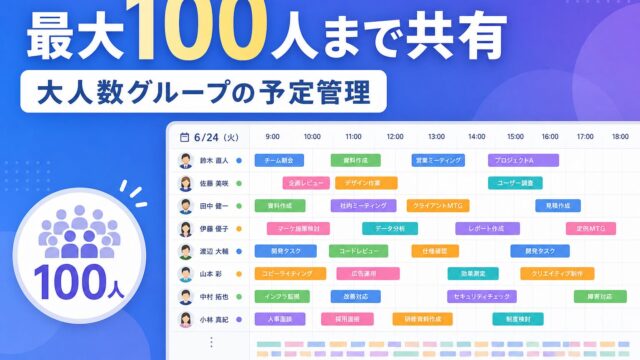
ログイン後、メンバーは同じグループの他メンバーを共有相手に追加できます(最大 100 名まで)。
管理者が決めておくとよいルール
- 全員共有:サークル全員の予定を見たい場合
- チーム内のみ:必要な人だけを共有相手に追加
最初は「同期・同班だけ共有」から始め、慣れたら広げる方法もあります。
5-4. 最初の予定を入れてみる
幹事または代表者が、定期練習・定例会などを繰り返し予定で登録。
メンバーに「各自、欠席・シフトを入れてください」と依頼すれば、共有の運用が始まります。
10 分後のチェックリスト
導入直後、次を確認してください。
- [ ] 管理者でログインできる
- [ ] メンバー 1 名以上でユーザー側ログインできる
- [ ] 表示色がカレンダーに反映されている
- [ ] メンバーに URL・グループ名・ID を案内した
- [ ] テスト予定を 1 件登録し、共有相手に追加した
すべて OK なら、本番運用開始です。
よくあるつまずきと対処
グループ名でログインできない
原因:登録時と表記が違う(スペース、全半角)。
対処:管理画面でグループ名を確認し、コピペで案内。
メンバーがログインできない
原因:ID・パスワードの typo、未登録。
対処:管理画面のユーザー一覧で ID を確認。必要ならパスワードを再設定(削除→再登録、または再発行機能があれば利用)。
色が被って見づらい
対処:管理画面から表示色を変更。使用中色表示を参考に別色を選択。
ローカルで file:// から開いてエラー
原因:Firestore 等は http のローカルサーバー推奨(CORS)。
対処:README 通り python -m http.server 等でプレビュー。本番は Firebase Hosting。
管理者登録と README の説明が違う
現行仕様:管理者はメール/パスワード(Firebase Auth)、メンバーはカスタムトークン(Cloud Functions)。
古い README に「Authentication 不使用」とある場合は、現行は Auth + Functions 利用と理解してください。
運用が始まったら(管理者の次の一手)
月間印刷
ユーザー別・1 か月分の予定をA4 横で印刷(admin-print.html 等)。
顧問提出・掲示・バックアップ用。
ユーザー追加・削除
入部・退部に合わせて随時更新。
繰り返し予定の例外
「来週だけ時間変更」はこの回だけ、「来月から変更」は今後すべて——メンバーにもルールを共有。
よくある質問
Q. 管理者は何人まで?
A. 通常は1 グループ 1 管理者アカウント(メール登録)が基本。副幹事用に別メールで管理者を増やす運用は、仕様・運用ポリシーに依存します。メンバー側 ID を幹事に発行し、管理者画面は代表 1 名が触る形が一般的です。
Q. メンバーにメールアドレスは不要?
A. 不要です。グループ名 + ID + パスワードのみ。Google アカウント不要で、参加ハードルが低い設計です。
Q. 10 分で 50 人登録できますか?
A. 手入力なら厳しいです。事前リストを用意し、ID を user001 形式に統一すると短縮。50 人なら 30 分〜1 時間を見込むと現実的。10 分は5〜10 人+色分け+案内までが目安です。
Q. パスワードはメンバーが変更できますか?
A. 仕様によります。変更不可の場合は、管理者が再発行(削除→再登録)。運用ルールで「初期パスワードはログイン後に管理者に連絡」など決めてもよいです。
Q. App Check(reCAPTCHA)は開発時に邪魔?
A. firebase-config.js では localhost では無効にしている構成が一般的。本番のみ有効。開発は http ローカルサーバー推奨。
まとめ
10 分で始める管理者の流れは、次の 5 ステップです。
- グループ名・メールで管理者登録
- 管理者ログイン
- メンバーに ID・表示名・パスワードを発行
- 表示色を設定
- URL・グループ名・IDを案内し、共有を開始
難しい設定は不要。ブラウザだけで、今日からグループの予定共有を始められます。
いますぐグループを作成する
登録から 10 分後には、メンバーがログインして予定を共有できる状態になれます。